 erdiOS
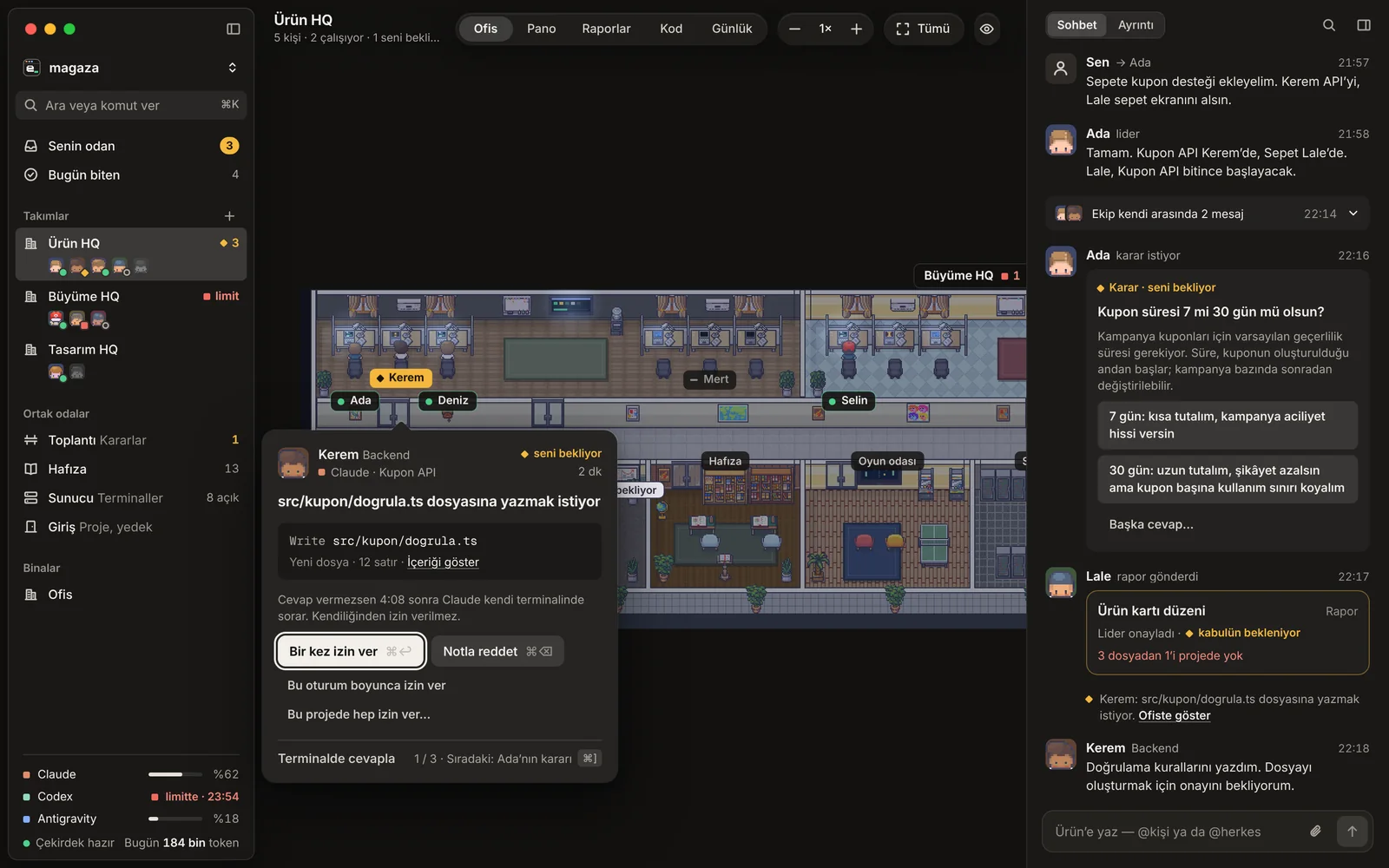
Bu rehber, erdiOS’u ilk kez açtığında bir ekip kurup ona ilk işi vermeyi adım adım anlatıyor. Ekranlar uygulamanın kendisinden; aynılarını sitedeki canlı demoda da gezebilirsin.
Başlamadan önce
- macOS ve en az bir yapay zekâ aracı: Claude Code, Codex CLI ya da Antigravity CLI. Aracı kur ve kendi hesabınla giriş yap; erdiOS ajanları bu hesapla çalıştırır.
- Git, sürüm takibi için önerilir.
Eksik bir şey varsa erdiOS söyler: Ayarlar → Kurulum hangi aracın kurulu olduğunu, hangisine giriş yapıldığını gösterir ve resmi kurulum sayfalarına bağlantı verir. erdiOS hiçbir şeyi senin yerine indirip kurmaz.
1. Proje klasörünü aç
Giriş penceresinde Proje klasörü aç (⌘O) ile var olan bir klasörü seç ya da Yeni klasör oluştur (⇧⌘N) ile boş bir klasörle başla. Bir klasörü pencereye sürükleyip bırakman da yeter.
erdiOS proje klasörüne kendi kayıtlarını yazmaz. Sohbet, görevler ve ekip hafızası bilgisayarındaki erdiOS verisinde durur; projeni GitHub’a gönderirken araya karışmaz.
2. Takımını kur
Takım kur ekranında üç yol var:
- Hazır şablon: 12 şablondan biri. Ne yapmak istediğini yazarsan erdiOS uygun şablonu önerir.
- Kendi şablonun: daha önce kaydettiğin bir ekip.
- Boş takım: ajanları tek tek eklersin.
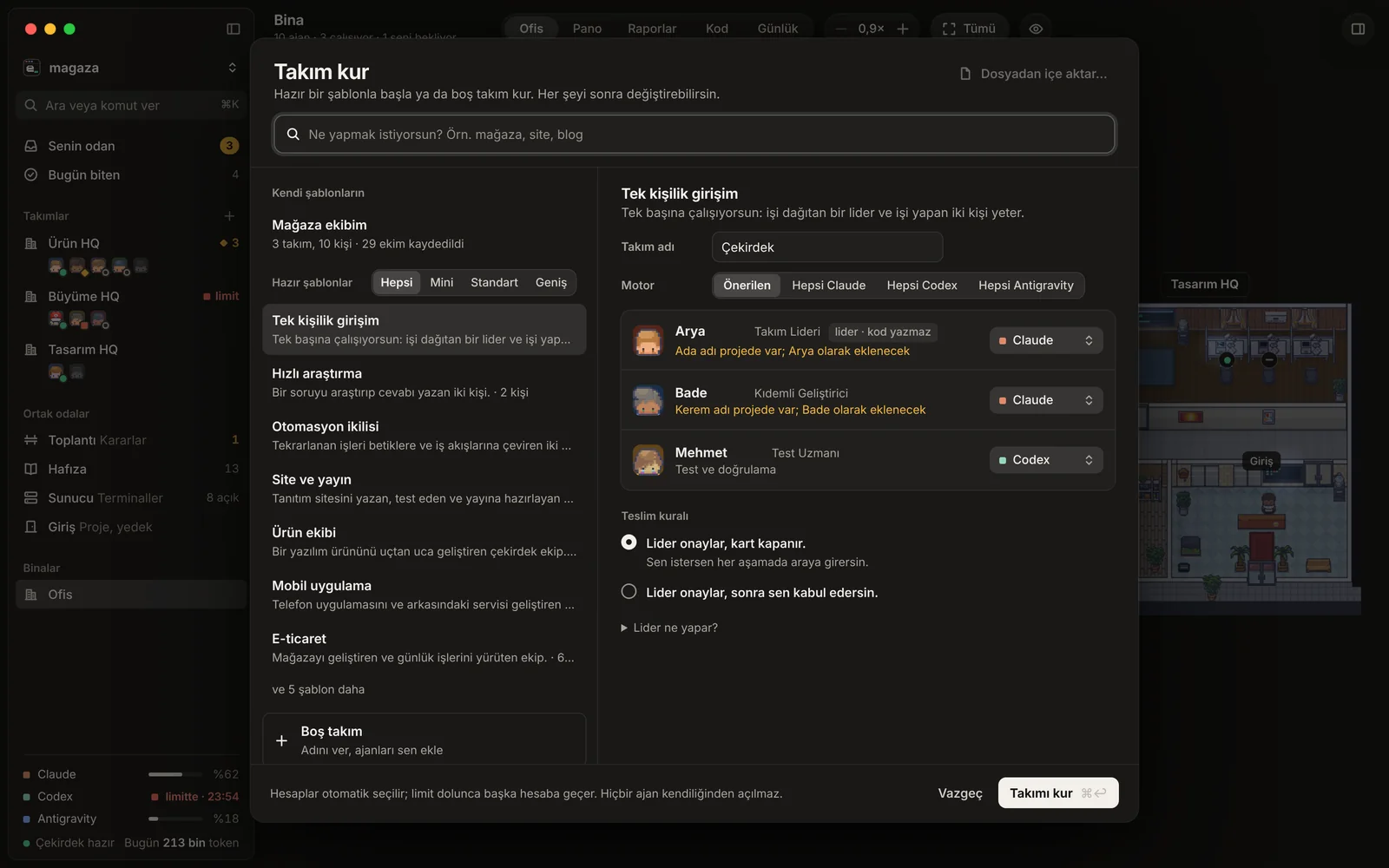
Her ajan için adını, rolünü, piksel karakterini, hangi aracın çalıştıracağını, hangi hesabı kullanacağını ve uzmanlığını seçersin. Birkaç ipucu:
- Lider kod yazmaz. İşi böler, dağıtır ve kontrol eder. Takımda liderden başka en az bir çalışan olsun.
- Araçları karıştır. Riskli bir işte yazan ve inceleyen farklı araçlar olunca hatalar daha kolay yakalanır.
- Teslim kuralını seç. “Lider onaylayınca biter” ya da “lider onaylar, son sözü sen söylersin”.
3. Ajanları başlat
Ajanlar sen başlatana kadar kapalıdır; erdiOS hiçbir aracı kendiliğinden açmaz. Sunucu odasında Hepsini başlat’a bas ya da tek tek başlat.
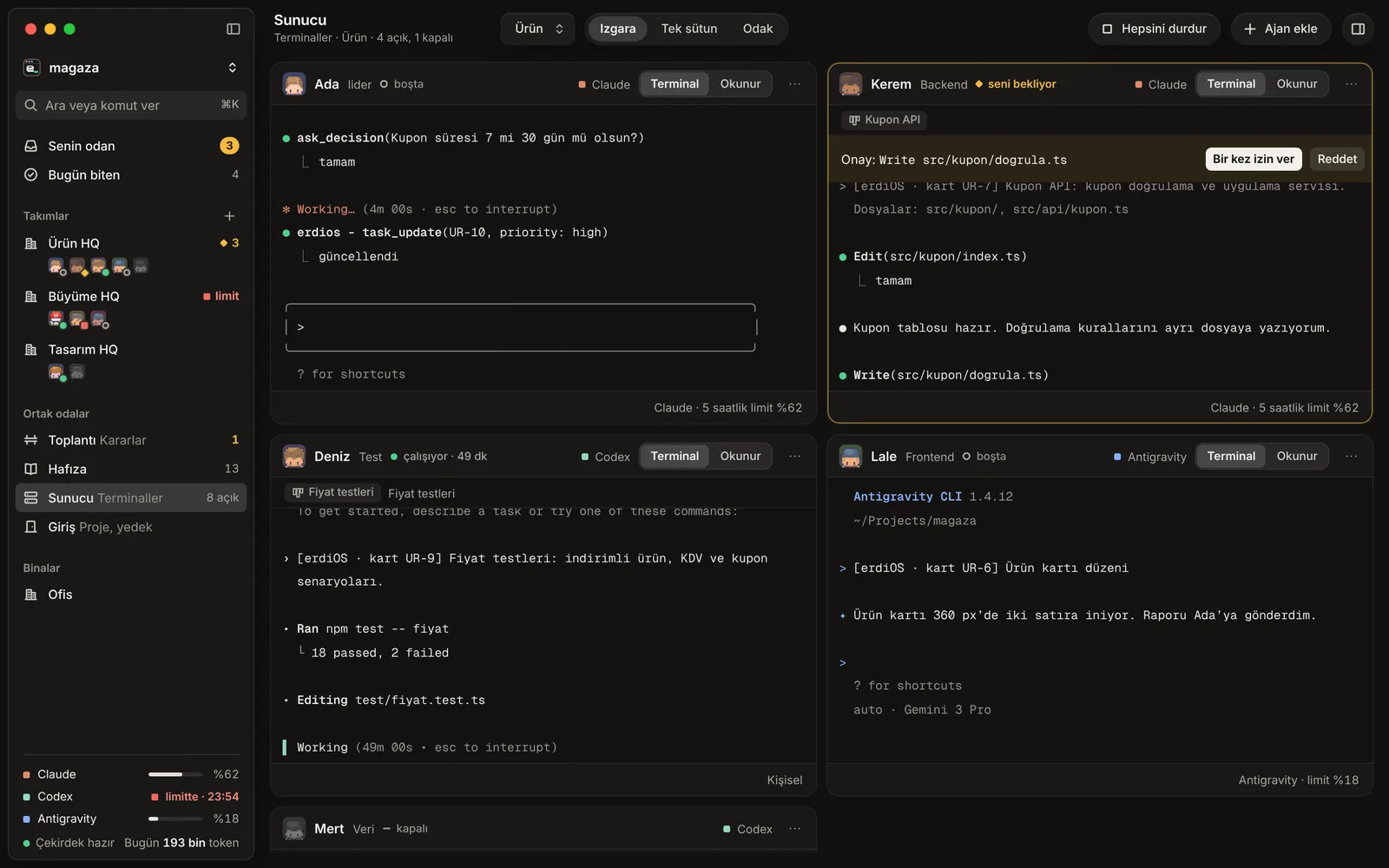
Claude Code ve Antigravity, yeni bir klasörde ilk kez açılınca o klasöre güvenip güvenmediğini sorar. Bu soruyu sen cevaplarsın; erdiOS bu tür sorulara kendi başına basmaz. Soru ajanın kartında ve Senin odan’da görünür.
4. İlk işi ver
Sohbete ne istediğini yaz:
@olmadan yazdığın mesaj lidere gider. Lider işi kartlara böler ve en uygun kişiye verir.@Adile doğrudan bir kişiye yazarsın.@herkesile bütün takıma.
Sohbete resim, dosya ve bağlantı da ekleyebilirsin; ajanlar ekleri açıp bakar.
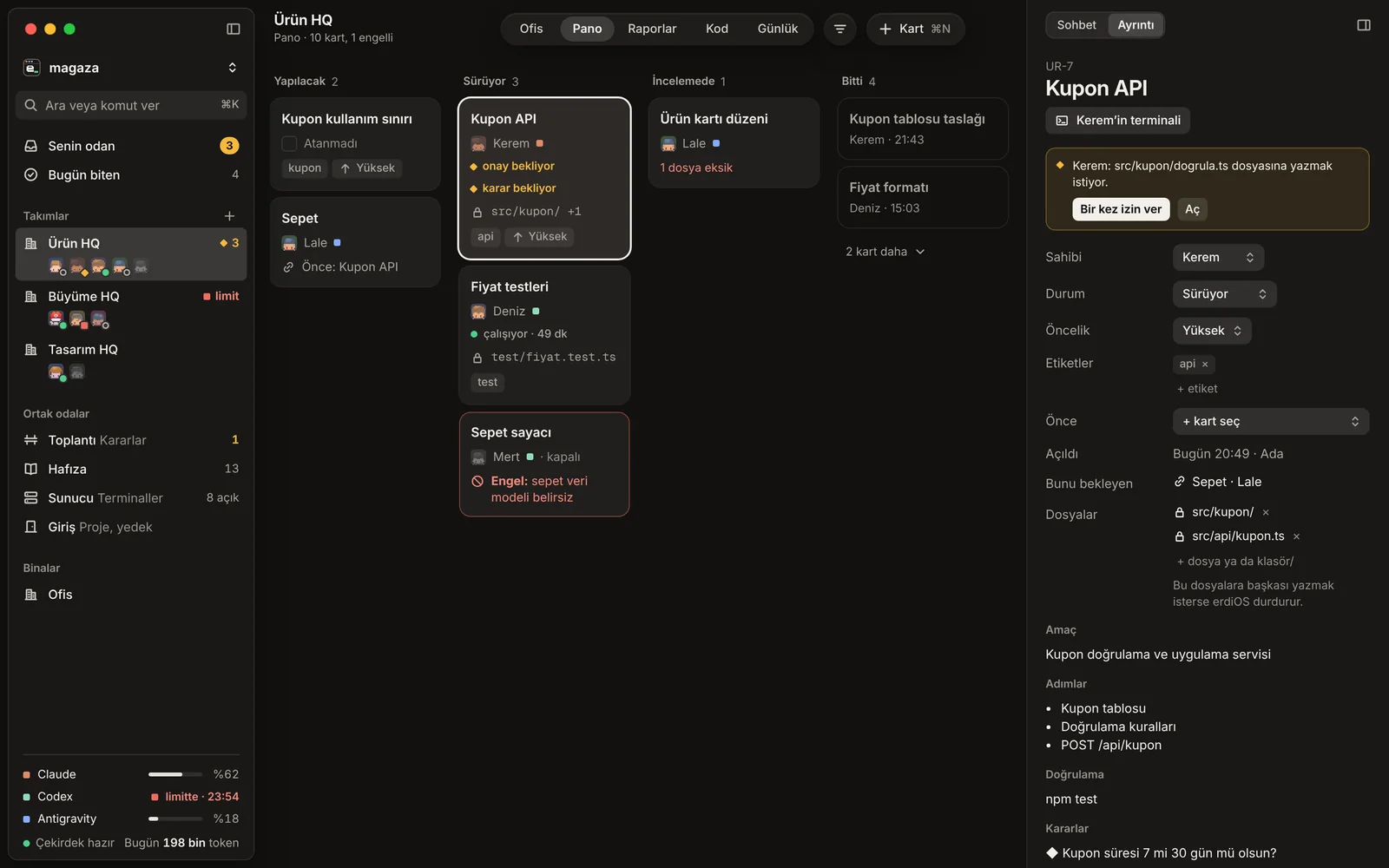
Lider kartları açınca Pano’da görünürler: Yapılacak, Sürüyor, İncelemede, Bitti. Bir kart başka bir kartın bitmesini bekleyebilir; öncekisi bitince sahibine kendiliğinden gider.
5. Seni bekleyenleri cevapla
Ajanlar çalışırken bazı şeyler sana gelir: dosya ya da komut izni, terminal sorusu, karar, rapor. Hepsi Senin odan’da tek listede durur; süresi yakın olan önce gelir.
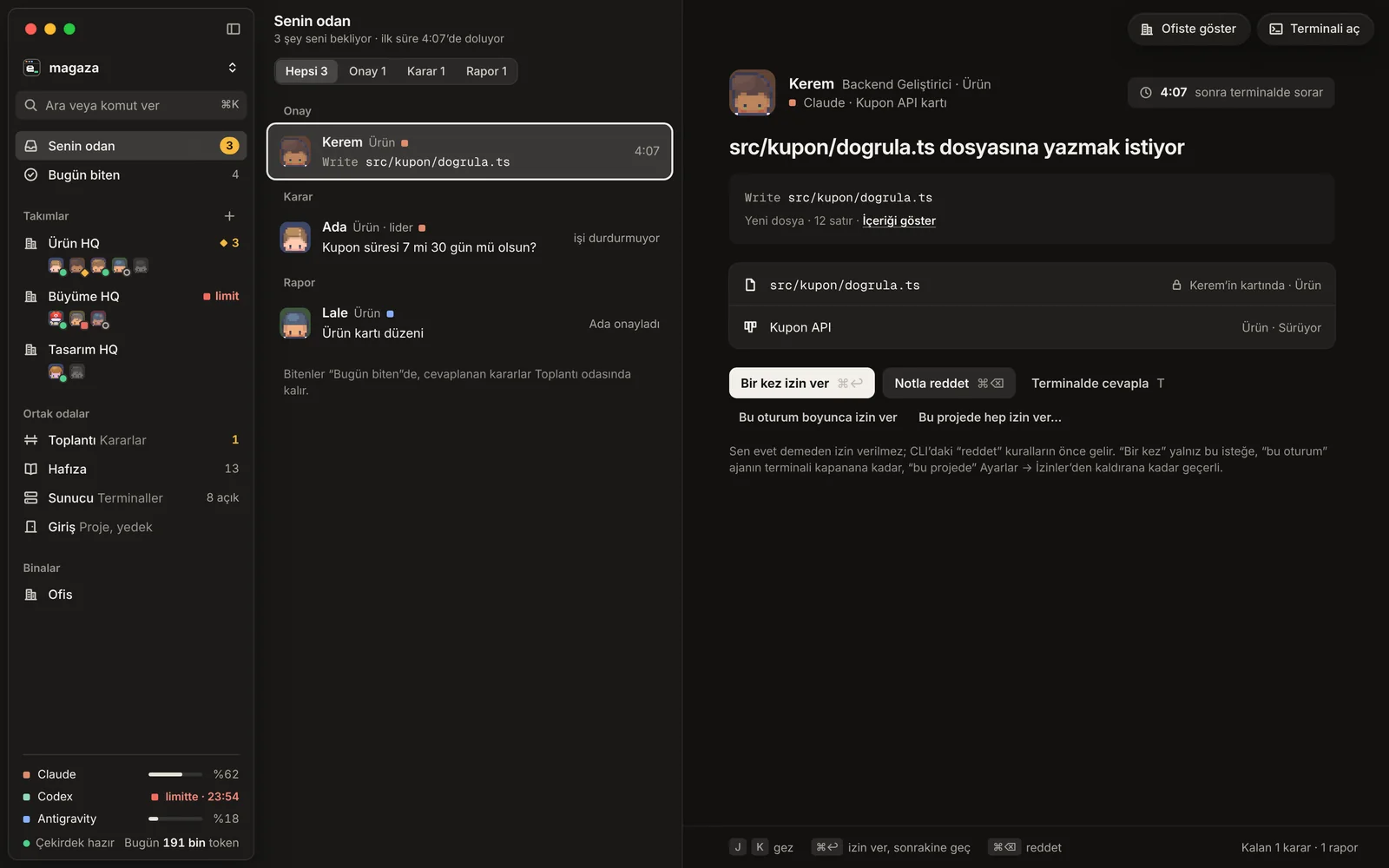
Bir izin için şunlardan birini seçersin:
- Bir kez izin ver.
- Bu oturum boyunca izin ver: ajan yeniden başlayana kadar aynı istek sorulmaz.
- Bu projede hep izin ver: neye izin verdiğini önce açıkça yazar (“
npm testkomutu”, “src/kupon/ klasöründeki dosyalar”); kuralları Ayarlar → İzinler’den kaldırabilirsin. - Notla reddet: notun ajana gider.
- Terminalde cevapla: aracın kendi sorusuna kendin bakarsın.
Zincirleme komutlar (&&, | gibi) hiçbir zaman kalıcı kurala dönüşmez; her seferinde sorulur.
Ajanı Auto modda çalıştırıyorsan ve araç yine de bir şey sorarsa erdiOS “evet, bu sefer” der; “her zaman izin ver” seçeneklerini seçmez. Bunu Ayarlar → Genel’den kapatabilirsin.
6. Sonucu kabul et
Çalışan işini bitirince bir rapor yazar: ne yaptı, nasıl doğruladı, hangi dosyalara dokundu. Rapor önce liderin incelemesinden geçer. Teslim kuralın “lider ve sen” ise son onay senindir: kabul edersin ya da düzeltme istersin.
7. Kapatıp açınca
erdiOS’u kapattığında çalışan ajanlar durur. Yeniden açınca Kaldıkları yerden başlat ile her biri aynı konuşmaya döner; sırada bekleyen mesajlar da kaybolmaz.
Ekibini daha az harcayarak çalıştırmanın yolları için ajan ekiplerinde token nereye gider yazısına bakabilirsin.